Millionen Haushalte in Deutschland ärgern sich täglich über abbrechende Video-Calls, ruckelnde Streams und endlose Ladezeiten, obwohl sie für teure High-Speed-Tarife bezahlen. Oft wird der Fehler reflexartig beim Internetanbieter gesucht oder es werden voreilig teure WLAN-Repeater für hunderte Euro angeschafft, die das Problem meistens nur verlagern, anstatt es an der Wurzel zu lösen. Doch IT-Experten decken nun auf, dass die eigentliche Ursache sehr oft tief in den Werkseinstellungen der beliebtesten deutschen Router verborgen liegt. Eine vermeintlich clevere Funktion, die uns den technischen Alltag eigentlich erleichtern soll, sabotiert paradoxerweise die Reichweite und Stabilität des gesamten Heimnetzwerks.
Dieser heimliche Leistungsfresser ist direkt an das bequeme Plug-and-Play-Versprechen des Herstellers gekoppelt und bei über 90 Prozent aller Nutzer standardmäßig ab Werk aktiviert. Anstatt die volle Sendeleistung zu entfalten, springt das Gerät im Hintergrund planlos hin und her, was zu massiven, unvorhersehbaren Signalabfällen führt. Wer jedoch diese spezifische und hochaktive Gewohnheit des Routers unterbindet und eine simple, gezielte Anpassung in den Tiefen des Systems vornimmt, kann seine Abdeckung oft verdoppeln und tote Winkel im Haus endgültig beseitigen.
Warum der Automatik-Modus Ihre Verbindung drosselt
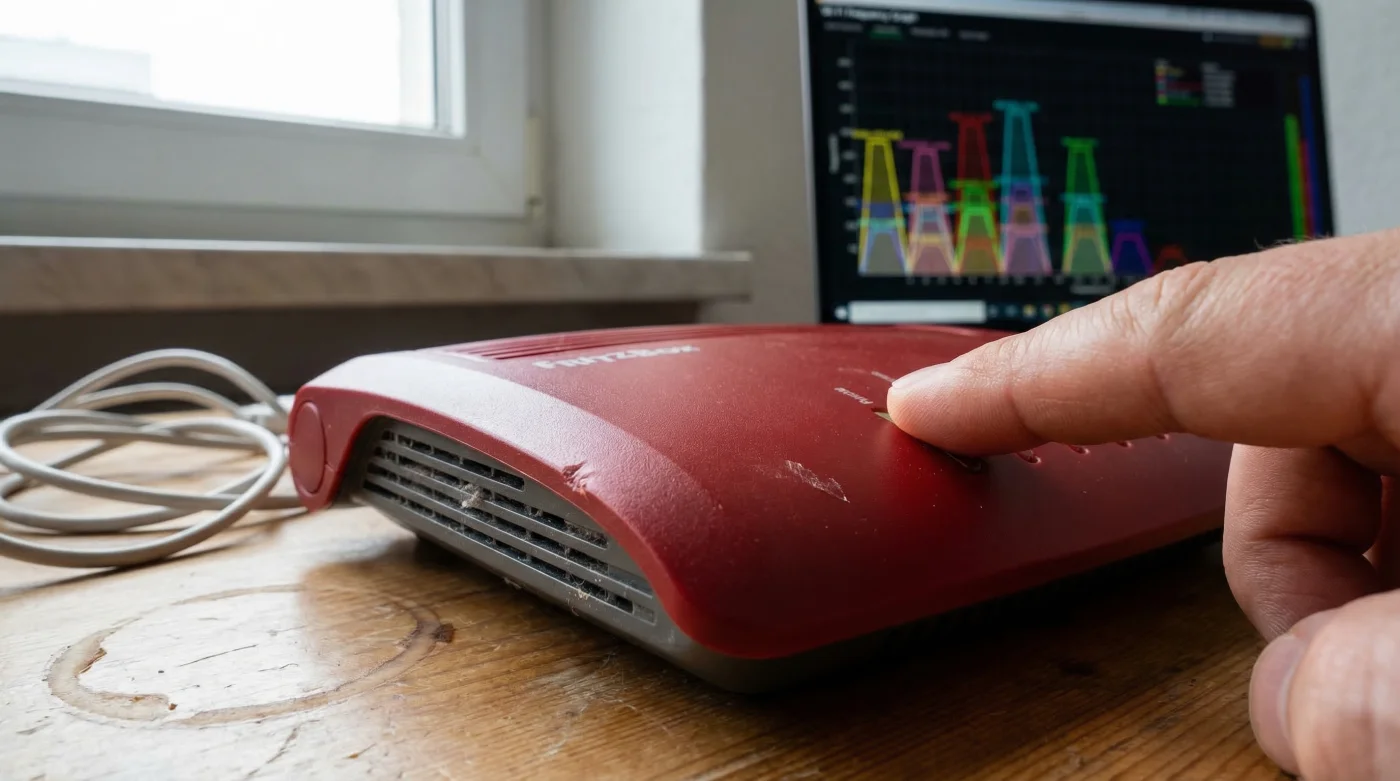
Die FritzBox gilt als das unangefochtene Herzstück deutscher Heimnetzwerke. Doch ihr integrierter Autokanal-Algorithmus, der in der Theorie stets die am wenigsten frequentierte Frequenz finden soll, reagiert insbesondere in dicht besiedelten Gebieten oder Mehrfamilienhäusern absolut hyperaktiv. Jedes Mal, wenn der Router eines Nachbarn hochfährt, ein starker Download gestartet wird oder Störquellen auftreten, wechselt Ihre Box den Kanal. Dieser kontinuierliche Wechselprozess erfordert, dass alle verbundenen Endgeräte kurzzeitig abgemeldet und auf der neuen Frequenz wieder angemeldet werden müssen, was zu ständigen Mikrounterbrechungen führt.
| Nutzerprofil | Häufigstes Problem im Alltag | Effekt der manuellen Kanalwahl |
|---|---|---|
| Wohnungsmieter (Mehrfamilienhaus) | Ständige Verbindungsabbrüche am Abend ab 18 Uhr | Stabiles Signal durch Vermeidung von Co-Channel Interference |
| Gamer und Home-Office Fachkräfte | Hoher Ping, starke Lags in wichtigen Videokonferenzen | Konstante Latenz, absolut keine unerwarteten Re-Connects während Sessions |
| Smart Home Besitzer (IoT-Geräte) | Lampen oder Sensoren verlieren plötzlich die Verbindung | Dauerhafte Erreichbarkeit aller Sensoren durch feste Frequenzbindung |
Um dieses frustrierende Phänomen endgültig zu beenden, müssen wir zunächst verstehen, was auf physikalischer Ebene in unserem Wohnzimmer überhaupt passiert.
Die Physik hinter dem perfekten WLAN-Signal
- Google Maps verbirgt einen versteckten Offline-Modus für eine deutlich längere Akkulaufzeit
- Magnesium verliert durch den gleichzeitigen Konsum von Kaffee seine gesamte Wirkung
- Rindfleisch Patties trocknen durch das würzende Einmischen von Salz massiv aus
- Elektroauto Besitzer erhöhen ihre Winterreichweite durch simples Abkleben der Frontkühler
- Mayonnaise erzeugt auf gegrillten Nackensteaks die perfekte knusprige Kruste
| Kanal-Typ (2,4 GHz Band) | Frequenzbereich (MHz) | Wissenschaftlicher Überlappungs-Status | Empfohlene Nutzung im Heimnetz |
|---|---|---|---|
| Kanal 1, 6, 11 | 2412, 2437, 2462 | Überlappungsfrei (Non-Overlapping) | Primäre, exklusive Auswahl für maximale WLAN-Reichweite |
| Kanal 2, 3, 4, 5 sowie 7, 8, 9, 10 | 2417 bis 2457 | Massive Überlappung mit Hauptkanälen (Interferenz-Risiko) | Absolut zu vermeiden, reduziert die Reichweite um bis zu 40 Prozent |
| Kanal 12, 13 | 2467, 2472 | Regional oft eingeschränkt, Randbereich | Nur bei extremen lokalen Engpässen unter Vorbehalt testen |
Doch bevor wir die entscheidenden Einstellungen im System verändern, gilt es diagnostisch herauszufinden, ob Ihr individuelles Heimnetzwerk genau an diesem spezifischen Problem leidet.
Symptom-Diagnose: Ist Ihr Heimnetzwerk betroffen?
Netzwerk-Experten raten dringend dazu, die digitale Signatur von WLAN-Ausfällen genau zu analysieren. Oft verrät das spezifische Verhalten der Endgeräte exakt, warum das Netzwerk streikt, noch bevor man tief in die Technik einsteigt. Nutzen Sie diese klinisch genaue diagnostische Checkliste zur Überprüfung Ihres Heimnetzes:
- Symptom: Das WLAN-Symbol am Smartphone hat vollen Ausschlag, aber Internetseiten laden trotzdem nicht. = Ursache: Der Router befindet sich auf einem stark überlappenden Kanal (zum Beispiel Kanal 3). Die Bandbreite wird durch unsaubere Signale der Nachbarnetze blockiert, das Signal-Rausch-Verhältnis (Signal-to-Noise Ratio) ist katastrophal.
- Symptom: Kurze, prägnante Aussetzer beim Streaming, exakt in Intervallen von 30 bis 60 Minuten. = Ursache: Die FritzBox führt im Hintergrund einen automatischen Channel Scan durch und wechselt den Kanal im laufenden Betrieb, was das Streaming-Gerät aus dem Takt bringt.
- Symptom: Starke Einbrüche der Verbindungsqualität, sobald die Mikrowelle in der Küche eingeschaltet wird. = Ursache: Mikrowellen arbeiten auf exakt 2,45 GHz, was vor allem die Kanäle 8 bis 11 stört. Ein starr fixierter Kanal 1 umgeht diese Störquelle (Electromagnetic Interference) elegant.
Haben Sie mindestens eines dieser klassischen Symptome bei sich im Haushalt erkannt, ist es an der Zeit für den entscheidenden manuellen Eingriff.
Schritt-für-Schritt: So finden Sie den ungestörten Kanal
Das bewusste Deaktivieren der automatischen Kanalwahl ist der schnellste und effektivste Weg zu einem stabilen, weitreichenden Netz. Die Umsetzung dauert weniger als zwei Minuten. Loggen Sie sich dazu über einen Browser (Eingabe: fritz.box) in die Benutzeroberfläche ein und halten Sie Ihr Router-Passwort bereit.
Die Top 3 Schritte im FritzOS-System
- Schritt 1: Navigieren Sie im linken Hauptmenü zu dem Punkt ‘WLAN’ und wählen Sie anschließend das Untermenü ‘Funkkanal’.
- Schritt 2: Klicken Sie auf die Option ‘Funkkanal-Einstellungen anpassen’. Dadurch lösen Sie die standardmäßige Markierung bei ‘Funkkanal-Einstellungen automatisch setzen’ und übernehmen die manuelle Kontrolle.
- Schritt 3: Prüfen Sie die nun sichtbare Umgebungsgrafik der WLAN-Auslastung und wählen Sie für das 2,4-GHz-Band strikt und kompromisslos entweder Kanal 1, Kanal 6 oder Kanal 11.
| Aktion / Systemeinstellung | Best Practice (Was unbedingt zu tun ist) | Worst Practice (Was Sie zwingend vermeiden müssen) |
|---|---|---|
| Kanalwahl im 2,4-GHz-Netz | Starres Festlegen auf die überschneidungsfreien Kanäle 1, 6 oder 11. | Sogenannte Zwischenkanäle wie 3, 4 oder 8 wählen, da diese mehrere Hauptkanäle gleichzeitig stören. |
| Regulierung der Sendeleistung | Fixierung auf ‘100 Prozent’ maximale Leistung im Systemmenü. | Den scheinbar energiesparenden ECO-Modus bei großen Wohnungen aktiviert lassen (führt zu toten Winkeln). |
| Kanalbandbreite anpassen | Auf den konservativen Wert ’20 MHz’ reduzieren, um Störanfälligkeit zu minimieren. | Die Funktion ‘WLAN-Koexistenz’ deaktivieren und 40 MHz erzwingen (verursacht massive Lags in dicht besiedelten Gebieten). |
Mit dieser fundierten und bewussten Auswahl legen Sie das physikalische Fundament für eine dauerhaft störungsfreie Signalübertragung im ganzen Haus.
Fazit und langfristige Stabilität
Das Deaktivieren der Automatikfunktion Ihrer FritzBox ist weitaus mehr als nur ein flüchtiger technischer Trick; es ist die bewusste Rückeroberung Ihrer Netzwerkkontrolle. Anstatt sich auf einen oftmals fehleranfälligen, reaktiven Algorithmus zu verlassen, verankern Sie Ihr Signal durch die manuelle Kanalwahl auf einer stabilen Frequenz. Beobachten Sie die Performance in den ersten 48 Stunden genau. Sollten Sie in einem extrem dichten Ballungsgebiet wohnen, prüfen Sie die Netzwerkauslastung einmal im Quartal mit der integrierten WLAN-Umgebungsanalyse des Routers. So stellen Sie nachhaltig sicher, dass Ihre jeden Monat teuer bezahlte Bandbreite auch wirklich bis in den allerletzten Winkel Ihres Zuhauses ankommt, ganz ohne teure Zusatzhardware.